
Kartenzahlungen automatisch in die Reisekasse
Mit Karte gezahlt? Auf Android liest Tervaya die Benachrichtigung, die eine unterstützte Bank- oder Wallet-App zeigt. Auf dem iPhone gibt eine Automation in Kurzbefehle jede Apple-Pay-Zahlung an der Kasse weiter. So oder so wartet die Zahlung ausgefüllt auf deiner Reise, und ein Tipp trägt sie ein.

Auf Android
- Tervaya › Einstellungen › Kartenzahlungen › In Android erlauben
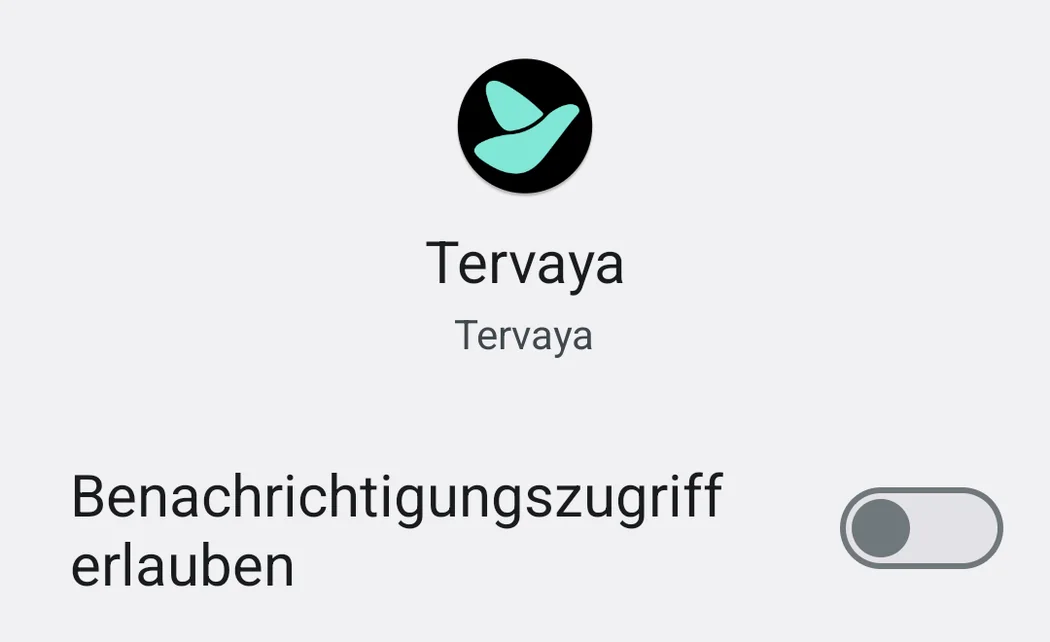
- Tervaya in der Liste › Benachrichtigungszugriff erlauben › Zulassen
Zurück in Tervaya steht bei Kartenzahlungen An.
Kommt nichts an? Dann schalte in deiner Bank-App die Benachrichtigung für Kartenzahlungen ein.
Fehlt die Zeile Kartenzahlungen? Dann kennt Tervaya deine Bank-App noch nicht. Schreib uns, welche es ist.
Welche Banken
Wir haben Tervaya mit echten Benachrichtigungen auf Deutsch und Englisch von C24, ING Deutschland, N26, Revolut, Wise, Google Wallet, Sparkasse, George, Monzo und Klarna geprüft.
Manche Banken schicken eine Benachrichtigung erst, wenn du sie in ihrer App einschaltest.
- Bei der Sparkasse richtest du unter Profil › Benachrichtigungen › Kontowecker einen Kartenwecker oder einen Umsatzwecker ein, oder im Online-Banking.
- Bei der ING Deutschland schaltest du in den Einstellungen der App Benachrichtigungen mit Details ein.
- Bei der DKB schaltest du Profil › App-Einstellungen › Mitteilungen für Karten ein.
- Bei einer Volksbank tippst du auf die Glocke, dann auf girocard, und schaltest die Detailanzeige ein.
Deine Bank ist nicht dabei? Dann kennen wir ihre Benachrichtigungen noch nicht. Kennt Tervaya deine Bank-App, kann eine Kartenzahlung trotzdem auf dich warten, sofern ihre Benachrichtigung den Betrag nennt.
Schick uns eine als Screenshot, deine Daten geschwärzt, und wir bringen Tervaya bei, sie zu lesen. Schreib uns ›
Was Tervaya dabei liest
Was gelesen wird. Die Benachrichtigungen unterstützter Bank- und Wallet-Apps. Nennt eine davon einen Betrag, speichert Tervaya sie auf diesem Telefon, bis du Tervaya das nächste Mal öffnest. Dann behält die App von einer Kartenzahlung während einer laufenden Reise nur Betrag, Währung, Händler und Zeit. Den Rest verwirft sie.
Sonst nichts. Android lässt Tervaya jede Benachrichtigung sehen. Tervaya übergeht alle anderen Apps und behält nichts von ihnen.
Wo es bleibt. Auf diesem Telefon. Bis du eine Zahlung einträgst, geht nur der Name des Händlers hinaus, und das nur, wenn du mit diesem Namen nach ihrem Ort suchst.
Abschalten. Jederzeit in den Android-Einstellungen unter Benachrichtigungszugriff.
Auf dem iPhone
Zahlst du auf Reisen mit Apple Pay an der Kasse, wartet die Zahlung ausgefüllt auf dich.
Unter iOS 27
- Öffne in Kurzbefehle „Automation“, tippe auf „+“ und dann auf „Bearbeiten“.
- Wähle unter „Automation“ den Eintrag „Wallet“. „Jede Karte“ und der Schalter „Automation“ bleiben, wie sie sind.
- Suche nach Tervaya und füge die Aktion „Zahlung vormerken“ hinzu.
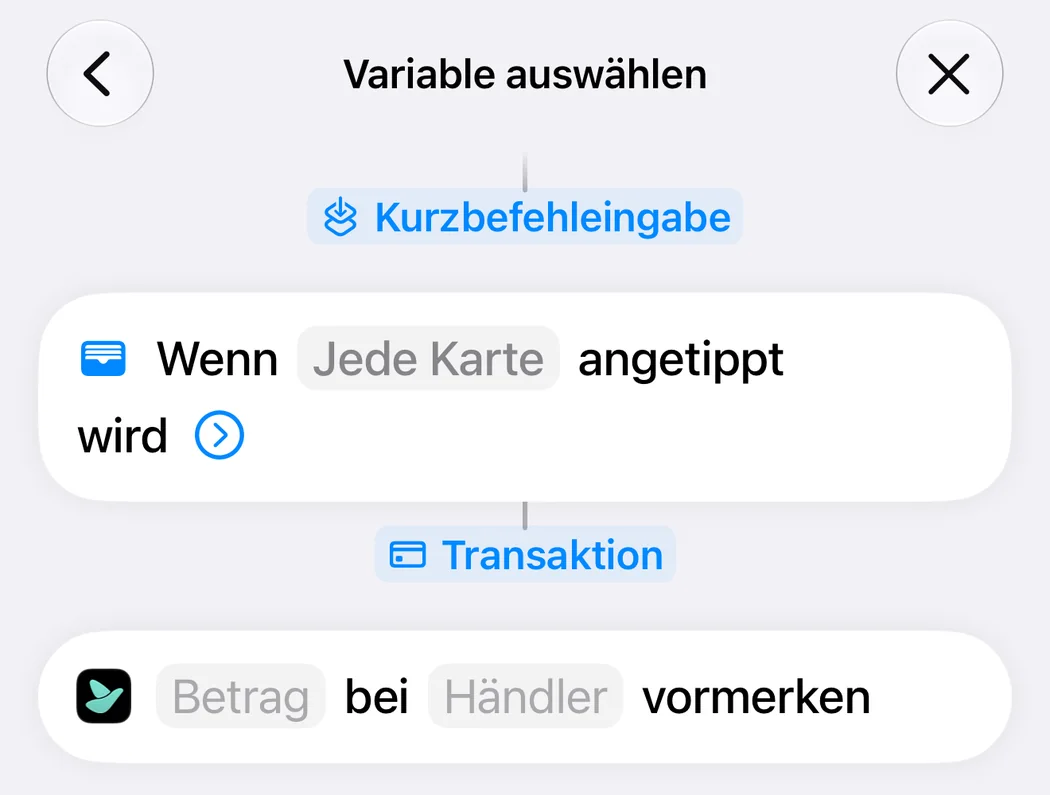
- Tippe auf „Betrag“, dann auf „Variable auswählen“ und „Transaktion“. Tippe „Transaktion“ noch einmal an und wähle „Betrag“. Genauso bei „Händler“.
Unter iOS 26
- Tippe in Kurzbefehle auf „Automation“, dann auf „+“, und wähle „Wallet“. Wähle alle deine Karten und „Sofort ausführen“ und tippe auf „Weiter“.
- Tippe auf „Neuen Kurzbefehl erstellen“ und füge Tervayas Aktion „Zahlung vormerken“ hinzu.
- Tippe auf „Betrag“, wähle „Kurzbefehleingabe“, tippe sie noch einmal an und wähle „Betrag“. Genauso bei „Händler“.
Kommt nichts an? Erlaube mobile Daten unter Einstellungen, Apps, Wallet.
Was Tervaya dabei liest
Was gelesen wird. Betrag und Händler einer Zahlung an der Kasse mit ihrer Uhrzeit. Sie liegen auf diesem Telefon, bis du Tervaya das nächste Mal öffnest. Dann behält die App sie nur für eine Zahlung während einer laufenden Reise.
Sonst nichts. Tervaya sieht nur, was deine Automation übergibt.
Wo es bleibt. Auf diesem Telefon, bis du es als Ausgabe übernimmst. Vorher geht nur der Name des Händlers hinaus, und das nur, wenn du mit diesem Namen nach dem Ort der Zahlung suchst. Bis du alle Daten löschst, merkt sich Tervaya außerdem, wann die Aktion zuletzt lief, um es in den Einstellungen zu zeigen, und sendet das nirgendwohin.
Abschalten. Schalte die Automation in Kurzbefehle aus oder lösche sie.
Kostenlos ausprobieren
Ohne Pro warten Kartenzahlungen auf der ersten Reise, auf der sie ankommen, 30 Tage lang ab der ersten Zahlung. Mit Pro warten sie auf jeder Reise.
Fehler gefunden? Schreib uns ›
Probier es auf deiner nächsten Reise.