
Les paiements par carte directement dans ton budget voyage
Payé par carte ? Sur Android, Tervaya lit la notification d'une app de banque ou de portefeuille prise en charge. Sur l'iPhone, une automatisation dans Raccourcis transmet chaque paiement Apple Pay en caisse. Dans les deux cas, le paiement t'attend dans ton voyage, déjà rempli, et un toucher l'enregistre.

Sur Android
- Tervaya › Réglages › Paiements par carte › Autoriser dans les paramètres d'Android
- Tervaya dans la liste › Autoriser l'accès aux notifications › Autoriser
De retour dans Tervaya, Paiements par carte indique Activé.
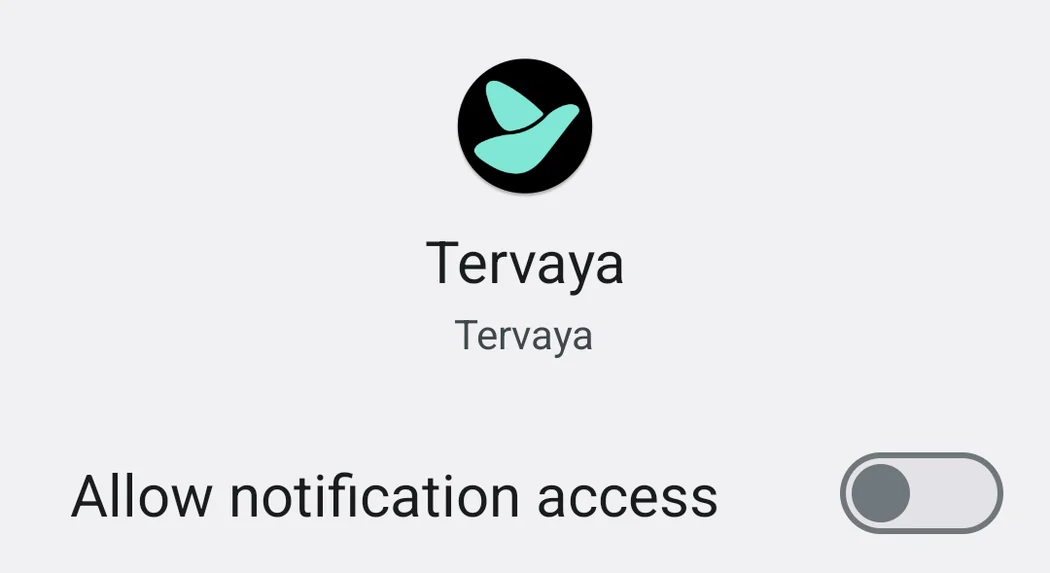
Rien n'arrive ? Active alors la notification des paiements par carte dans l'app de ta banque.
La ligne Paiements par carte manque ? Alors Tervaya ne connaît pas encore l'app de ta banque. Écris-nous laquelle c'est.
Quelles banques
Nous avons testé Tervaya avec de vraies notifications en anglais et en allemand de C24, ING Allemagne, N26, Revolut, Wise, Google Wallet, Sparkasse, George, Monzo et Klarna.
Certaines banques n'envoient une notification qu'une fois que tu l'as activée dans leur app.
- Chez Sparkasse, crée un Kartenwecker ou un Umsatzwecker sous Profil › Benachrichtigungen › Kontowecker, ou dans la banque en ligne.
- Chez ING Allemagne, active les notifications avec détails dans les réglages de l'app.
- Chez DKB, active Profil › App-Einstellungen › Mitteilungen für Karten.
- Dans une Volksbank, touche la cloche, puis girocard, et active Detailanzeige.
Ta banque n'en fait pas partie ? Alors nous n'avons pas encore vu ses notifications. Si Tervaya connaît l'app de ta banque, un paiement par carte peut quand même t'attendre, tant que sa notification indique le montant.
Envoie-nous-en une en capture d'écran, tes données masquées, et nous apprenons à Tervaya à la lire. Écris-nous ›
Ce que lit Tervaya
Ce qui est lu. Les notifications des apps de banque et de portefeuille prises en charge. Celles qui indiquent un montant sont gardées sur ce téléphone jusqu'à la prochaine ouverture de Tervaya. Tervaya ne garde alors que le montant, la devise, le commerçant et l'heure d'un paiement par carte fait pendant un voyage. Le reste est écarté.
Rien d'autre. Android permet à Tervaya de voir toutes les notifications. Tervaya ignore toutes les autres apps et n'en garde rien.
Où ça reste. Sur ce téléphone. Tant que tu n'ajoutes pas le paiement, seul le nom du commerçant sort, et seulement si tu cherches son lieu par ce nom.
Pour l'arrêter. Quand tu veux, dans les paramètres d'Android, sous l'accès aux notifications.
Sur l'iPhone
Paie avec Apple Pay en caisse pendant ton voyage, et le paiement t'attend dans Tervaya, déjà rempli.
Sur iOS 27
- Dans Raccourcis, ouvre « Automatisation », touche « + » puis « Modifier ».
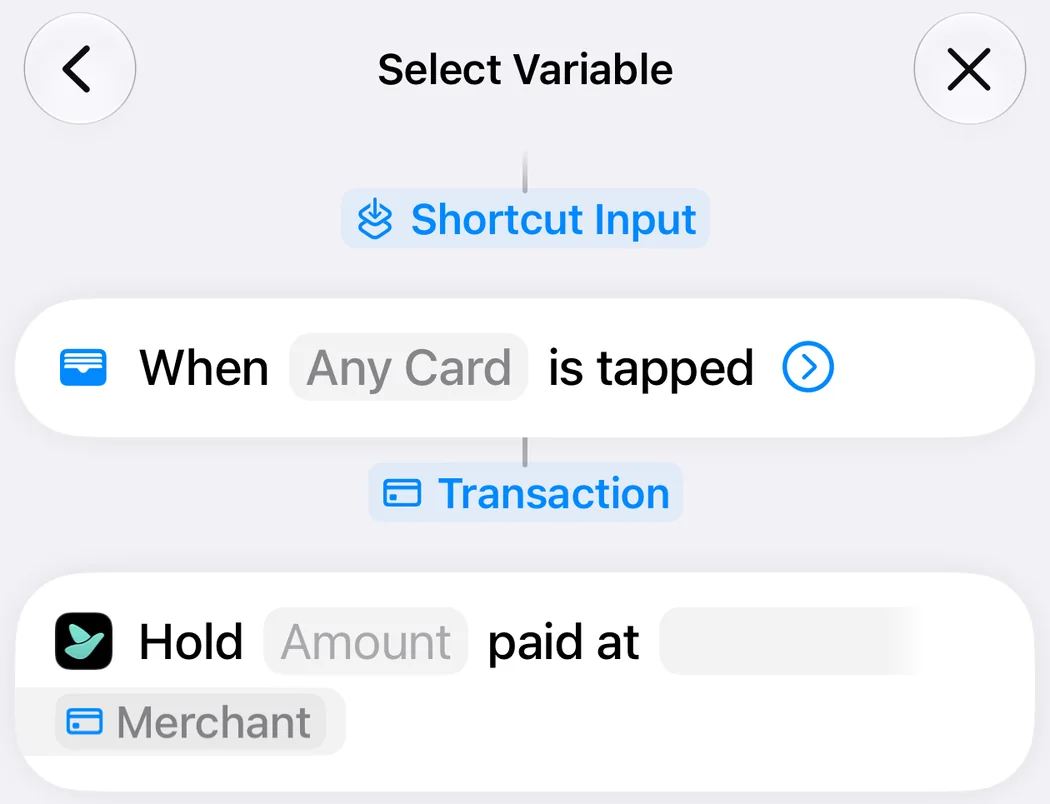
- Sous « Automatisation », choisis « Cartes ». « N'importe quelle carte » et l'interrupteur « Automatisation » restent tels quels.
- Cherche Tervaya et ajoute l'action « Garder un paiement ».
- Touche « Montant », puis « Sélectionner une variable » et « Transaction ». Touche encore « Transaction » et choisis « Montant ». Fais de même pour « Commerçant ».
Sur iOS 26
- Dans Raccourcis, touche « Automatisation », puis « + », et choisis « Cartes ». Sélectionne toutes tes cartes et « Exécuter immédiatement », puis touche « Suivant ».
- Crée un nouveau raccourci et ajoute l'action de Tervaya « Garder un paiement ».
- Touche « Montant », choisis « Entrée de raccourci », touche-la encore et choisis « Montant ». Fais de même pour « Commerçant ».
Rien n'arrive ? Autorise les données cellulaires dans Réglages, Apps, Cartes.
Ce que lit Tervaya
Ce qui est lu. Le montant et le commerçant d'un paiement en caisse, avec son heure. Ils attendent sur ce téléphone jusqu'à la prochaine ouverture de Tervaya, qui ne les garde que pour un paiement fait pendant un voyage.
Rien d'autre. Tervaya ne voit que ce que ton automatisation lui transmet.
Où ça reste. Sur ce téléphone, jusqu'à ce que tu l'ajoutes comme dépense. Avant cela, seul le nom du commerçant sort, et seulement si tu cherches le lieu du paiement par ce nom. Jusqu'à ce que tu supprimes toutes les données, Tervaya retient aussi quand l'action a été exécutée pour la dernière fois, pour l'afficher dans les Réglages, et ne l'envoie nulle part.
Pour l'arrêter. Désactive l'automatisation dans Raccourcis, ou supprime-la.
À essayer gratuitement
Sans Pro, les paiements par carte attendent dans le premier voyage où ils arrivent, pendant 30 jours à partir du premier paiement. Avec Pro, ils attendent dans chaque voyage.
Tu as trouvé une erreur ? Écris-nous ›
Essaie-la pour ton prochain voyage.